نیا Bee H368 ہیڈسیٹایک نیا ڈائریکٹ USB وائرڈ ہیڈسیٹ ہے جسے ہم نے اس سال صارفین کی طرف سے ماضی کے انداز میں بیان کردہ کچھ مسائل کا خلاصہ پیش کرنے کے بعد لانچ کیا ہے، یہ ہیڈسیٹ پچھلے انداز سے مختلف ہے، نسبتاً بڑے صارفین کے کانوں کو پورا کرنے کے لیے اوور ایئر ڈیزائن۔ اس کے علاوہ، مائیکروفون کے 270 ڈگری گھومنے کے قابل ڈیزائن کے علاوہ، آواز کو لچکدار طریقے سے ایڈجسٹ کرنے کے لیے مائیکروفون بوم کو جھکا جا سکتا ہے۔
یہ وہ تبصرے ہیں جو ہمارے صارفین نے استعمال کرنے کے بعد کیے ہیں،
"یہ ہیڈسیٹ اچھا ہے۔ یہ کانوں کے ارد گرد زیادہ تنگ نہیں ہے اور دوسرے ہیڈ فونز کی طرح نچوڑتا نہیں ہے۔ یہ ہلکا پھلکا اور آرام دہ ہے۔ مائک اس بات پر منحصر ہے کہ آیا آپ چاہتے ہیں کہ مائک کو دائیں یا بائیں کان سے لٹکایا جائے۔ میری آواز واضح طور پر سنائی دیتی ہے جو مجھے سب سے زیادہ پسند ہے۔ ملاقاتوں کے لیے بہت اچھا ہے۔"
"میں نے یہ ہیڈ فون اپنے لیپ ٹاپ پر آن لائن میٹنگز اور سننے سے متعلق دیگر کاموں کے لیے اٹھائے ہیں۔ اس مقصد کے لیے ان ہیڈ فونز کی آواز کا معیار اچھا ہے۔ میں آوازیں اور بات چیت سن سکتا ہوں۔"
"یہ ہیڈ سیٹ آن لائن میٹنگز (Skype، Zoom، وغیرہ) کے لیے ایک معقول سیٹ اپ پیش کرتا ہے۔ یہ آرام سے فٹ بیٹھتا ہے اور سر کے سائز کی ایک وسیع رینج پر کام کرے گا۔"
اس کی گہری سیکھنے والی شور کو منسوخ کرنے والی ٹیکنالوجی کے ساتھ، ہیڈسیٹ پس منظر کے شور کو مؤثر طریقے سے فلٹر کرتا ہے، جو مصروف ماحول میں بھی واضح مواصلت کو قابل بناتا ہے۔ چاہے یہ ان لوگوں کے لیے ہے جنہیں شور مچانے والے ماحول میں کام کرنے کی ضرورت ہے، یا جو خود کو گیمز یا موسیقی میں غرق کرنا چاہتے ہیں، یہ ہیڈسیٹ آپ کے لیے بہترین ہے۔ یہ خاص طور پر سچ ہے جب میں لکھ رہا ہوں اور کام کر رہا ہوں۔
H368 ہیڈسیٹ کو اپنے کمپیوٹر سے کیسے جوڑیں؟
1. ونڈوز سسٹم
- اپنا کمپیوٹر پورٹ چیک کریں: کیا یہ USB ہے یا USB-C؟ اگر یہ USB پورٹ ہے تو ہیڈسیٹ کو براہ راست لگائیں۔ اگر یہ USB-C ہے تو، پیکیج کے ساتھ آنے والے USB-C اڈاپٹر کو پہلے ہیڈسیٹ میں لگائیں، اور پھر ہیڈسیٹ کو کمپیوٹر میں لگائیں۔
- اپنے کمپیوٹر پر "سیٹنگز" کھولیں۔

- ترتیب والے صفحہ پر مطلوبہ لفظ "آڈیو" کے ساتھ "صوتی ترتیبات" کو تلاش کریں اور کلک کریں،
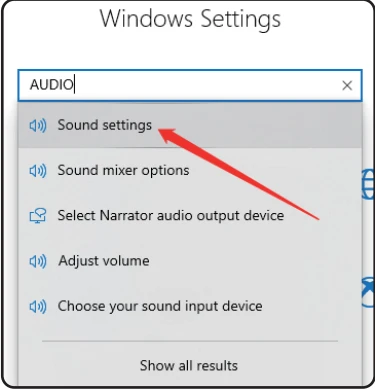
-
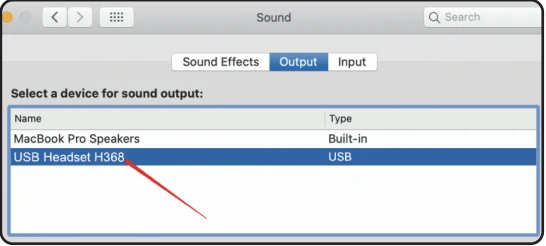
"آؤٹ پٹ" اور "ان پٹ" کی فہرست میں سے "USB Headset H368" کا انتخاب کریں، اور پھر ہیڈسیٹ کو میوزک پلے بیک اور HD کالز کے لیے استعمال کیا جا سکتا ہے۔

2. iOS سسٹم
- اپنے کمپیوٹر پر "سسٹم کی ترجیحات" کو کھولیں اور کلک کریں،
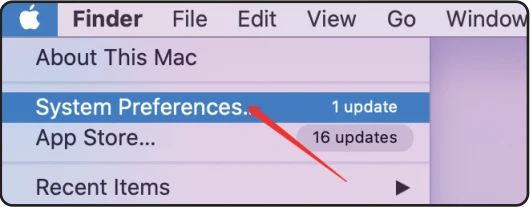
- ترجیحات کے صفحے پر "آواز" کو منتخب کریں،

- "ان پٹ" اور "آؤٹ پٹ" ٹیبز میں "USB Headset H368" کا انتخاب کریں، اور پھر ہیڈسیٹ کو میوزک پلے بیک اور HD کالز کے لیے استعمال کیا جا سکتا ہے۔